公開日:
Googleドキュメントに署名を追加する方法|簡単・安全に電子署名するには
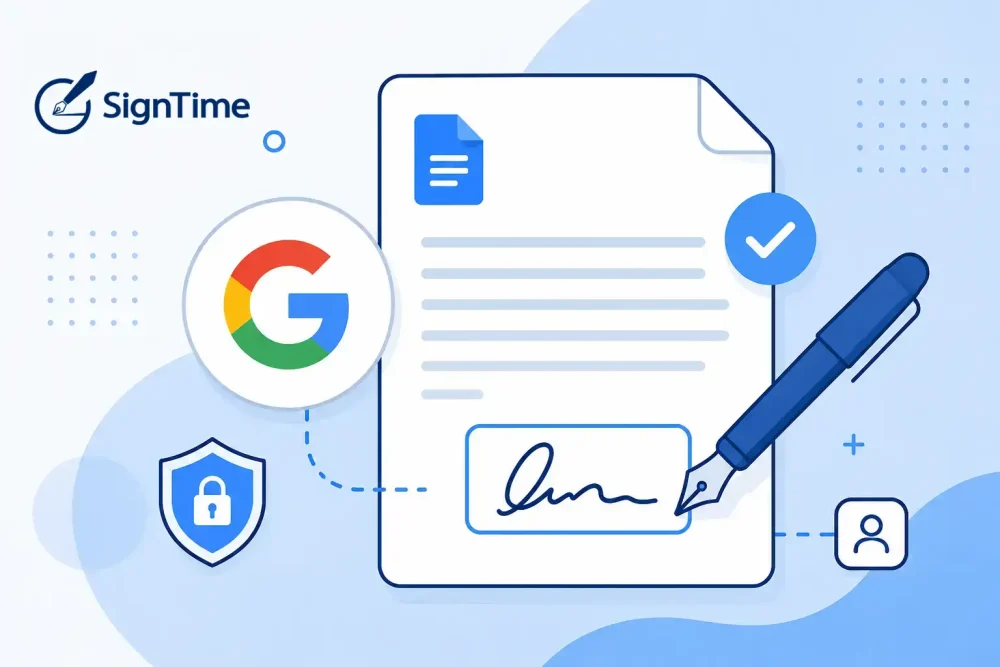
Googleドキュメントに署名を追加すれば、契約書や申請書を印刷・スキャンすることなく、オンライン上でスムーズに承認できます。手書き署名を描画する方法や画像をアップロードする方法、アドオンを利用する方法など複数の手段がありますが、頻繁に契約業務を行う場合は、セキュリティや管理機能を備えた電子契約サービスの利用が効率的です。
サインタイムは、電子署名だけでなく契約書管理や承認フローにも対応しており、個人利用から企業利用まで幅広く活用できます。
Googleドキュメントの描画機能で署名を追加する方法
Googleドキュメントには、標準で署名を描画できる機能が用意されています。追加ソフトをインストールせず利用できるため、簡単な書類や個人利用には便利な方法です。
手書き署名を作成する手順
Googleドキュメントで手書き署名を追加するには、以下の手順で操作します。
- Googleドキュメントを開き、「挿入」→「描画」→「新規」を選択する
- 描画画面で「線」メニューから「落書き」を選び、マウスやタッチペンで署名を書く
- 完成したら「保存して閉じる」をクリックして文書へ挿入する
- サイズや位置を調整してレイアウトを整える
- 署名が見やすく自然な位置になるよう調整する
きれいに署名を書くポイント
描画機能は便利ですが、雑に書くと読みにくい署名になりやすいため注意が必要です。
- タッチペンやタブレットを使うと、より自然な署名になる
- 拡大表示して描画すると細かい調整がしやすい
- 別の描画画面で何度か練習してから本番で使用する
ただし、頻繁に署名する場合は毎回描画する必要があり、作業負担が増えます。継続的な契約業務には、電子署名サービスを利用したほうが効率的です。
署名画像をアップロードして利用する方法
紙に署名したものをスキャンまたは撮影し、画像としてGoogleドキュメントへ挿入する方法もあります。マウスで描くより自然な見た目になりますが、運用面ではいくつか注意点があります。
署名画像を準備する方法
署名画像を作成する際は、以下の点を意識すると見栄えが良くなります。
- 白い紙に濃いペンではっきり署名する
- スキャナーまたはスマートフォンで高画質撮影する
- PNGまたはJPEG形式で保存する
- 余白をトリミングして署名部分だけにする
- パソコン上の分かりやすい場所へ保存する
Googleドキュメントへ署名画像を挿入する方法
署名画像を追加する流れは以下の通りです。
- 「挿入」→「画像」→「パソコンからアップロード」を選択する
- 保存した署名画像を選択して挿入する
- サイズや配置を調整する
- 文字列の折り返し設定を変更して見やすく整える
- 署名位置が適切か確認する
画像署名のデメリット
署名画像は簡単に利用できますが、頻繁な契約業務には不向きな面もあります。
- 毎回画像挿入するのが手間になる
- 画像コピーや改ざんのリスクがある
- 国や契約内容によっては法的要件を満たさない場合がある
- 操作履歴や監査ログが残らない
そのため、業務利用では契約履歴や本人確認機能を備えた電子契約サービスのほうが安心です。
Googleドキュメントのアドオンを利用する方法
Googleドキュメントでは、外部アドオンを利用して電子署名機能を追加することもできます。署名依頼や管理機能が強化される一方で、費用や運用面での注意点もあります。
アドオンを利用するメリット
アドオンを使うことで、以下のような機能を追加できます。
- 署名依頼を自動化できる
- 操作履歴や監査ログを記録できる
- 複数人署名に対応しやすい
- 契約管理を効率化できる
アドオン利用時の注意点
一方で、以下のような制約もあります。
- 高度な機能は有料プラン限定の場合が多い
- セキュリティ要件の厳しい企業では利用制限がある
- IT管理上、外部アドオン利用を禁止しているケースがある
こうした理由から、企業では専用の電子契約システムを導入するケースが増えています。
スマートフォンや対面で署名する方法
Googleドキュメントは、スマートフォンやタブレットでも署名操作が可能です。外出先や対面契約など、パソコンが使えない場面でも対応できます。
スマートフォンで署名する方法
スマートフォンで署名する場合は、以下の流れで操作します。
- Googleドキュメントアプリを開く
- 対象書類を表示する
- 描画機能で指またはタッチペンを使って署名する
- サイズや位置を調整する
- 署名が見やすいか確認する
ただし、小さい画面では署名が崩れやすく、複数契約には向いていません。
対面署名の方法
対面で複数人が署名する場合は、タブレットなどを使ってその場で署名する方法があります。
- タブレットやタッチ対応PCを利用する
- 署名位置を事前に指定しておく
- 必要な署名がすべて揃ったか確認する
一時的な利用には便利ですが、大量契約には管理負荷が高くなります。
Googleドキュメントで電子署名する際のポイント
Googleドキュメントで電子署名を利用する場合は、見た目だけでなく安全性や管理性も重要です。
- 署名デザインを統一する
- 文書権限を適切に設定する
- 署名画像のコピー利用を避ける
- 共有前に送信先メールアドレスを確認する
- 署名済み契約書を整理して保管する
- クラウドストレージやバージョン管理を活用する
ただし、これらを手作業で管理するのは手間がかかります。サインタイムのような電子契約サービスなら、契約管理・通知・保管まで自動化できます。
Googleドキュメントの署名でよくあるトラブル
Googleドキュメントで署名を追加する際は、以下のような問題が発生することがあります。
- 署名が正常に表示されない
- 画像がぼやける・位置がずれる
- アドオンが読み込めない
- 複数署名者の管理が難しい
- 契約数が増えると管理負荷が高くなる
特に契約件数が多い企業では、こうしたトラブルが業務効率低下につながります。
サインタイムで契約業務をもっと安全・効率的に
Googleドキュメントでも簡単な電子署名は可能ですが、継続的な契約業務には限界があります。
フリーランスや企業など、日常的に契約書を扱う場合は、セキュリティ・監査ログ・契約管理機能を備えた専用サービスの導入が効率的です。
サインタイムは、手書き署名・タイプ入力・ハンコ署名・対面署名に対応した電子契約サービスです。AIによる契約管理支援機能も搭載しており、更新期限通知や契約書管理を効率化できます。
契約業務の負担を減らし、安全かつスムーズに電子契約を進めたい企業に適したプラットフォームです。
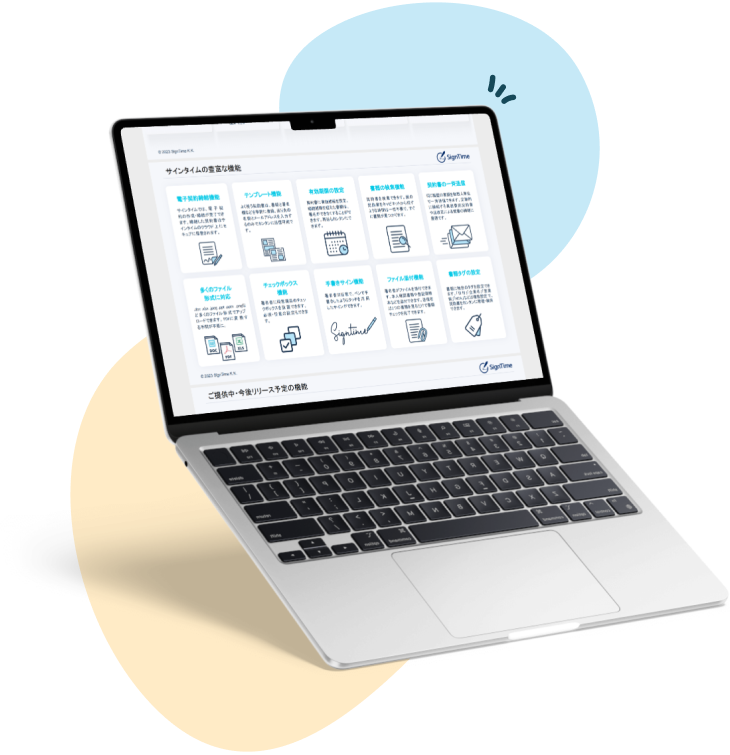
サインタイムが貴社の契約管理業務に適しているか、ぜひ資料をダウンロードしてご確認ください。