公開日:
電子契約を一斉送信する方法|CSVで同意書・誓約書をまとめて送る手順と注意点

同じ同意書や誓約書を複数人に送る際、1件ずつ宛先を入力していませんか。
電子契約を導入すれば、契約書の印刷や郵送、押印、返送といった作業を削減できます。しかし、署名依頼の送信件数が多い場合、1件ずつ書類を作成し、宛先を設定して送信する作業には時間がかかります。
例えば、従業員100名に誓約書を送る場合や、複数の取引先に同じ形式の確認書を送る場合です。書類の内容がほぼ同じでも、送信先の氏名やメールアドレスを毎回入力していると、担当者の負担が大きくなります。
こうした大量の署名依頼を効率化する方法が、CSVファイルを活用した電子契約の一斉送信です。
本記事では、電子契約の一斉送信と通常送信の違い、CSVファイルを使って複数人へ署名依頼を送る方法、一斉送信時の注意点について解説します。
同じ書類を何十人にも送るなら、電子契約の一斉送信が便利
電子契約の一斉送信とは、複数の署名者に対して、契約書や同意書などの署名依頼をまとめて送信する方法です。
通常の電子契約では、書類を準備し、署名者の情報を入力して送信する作業を繰り返します。
送信件数が少ない場合は問題ありませんが、数十件、数百件と増えると、宛先入力や書類設定の作業が大きな負担になります。
例えば、100名に同じ誓約書を送信する場合を考えてみましょう。
1件ずつ送信すると、基本的には100回分の宛先設定や送信操作が必要になります。
一方、CSVファイルを使った一斉送信であれば、あらかじめ署名者情報を一覧にまとめ、まとめて送信処理を進めることができます。
もちろん、送信前にデータの確認は必要ですが、同じ作業を何度も繰り返す必要がなくなる点が大きなメリットです。
電子契約の一斉送信と通常送信の違い
電子契約の一斉送信は、すべての書類送信に適しているわけではありません。
重要なのは、書類の内容や署名者の数に応じて、通常送信と一斉送信を使い分けることです。
1件ずつ送信する場合
通常送信は、取引先ごとに契約条件が大きく異なる場合や、送信前に個別の確認が必要な場合に適しています。
例えば、取引先ごとに内容が異なる業務委託契約書や、複数の署名者が同じ契約書に署名する契約などです。
書類の内容や署名順を個別に確認しながら送る運用に向いています。
一斉送信する場合
一斉送信は、同じ形式の書類を多くの相手に送る場面に適しています。
具体的には、以下のような書類が考えられます。
- 従業員向けの誓約書・確認書
- 複数の取引先へ送る定型契約書
- 会員向けの利用規約変更に関する同意書
- 学校・スクールの保護者向け同意書
- 複数拠点のスタッフに送る業務確認書
- イベント参加者向けの確認書
これらの書類は、署名者ごとに氏名や連絡先が異なっていても、基本となる書類の形式は共通していることが多くあります。
そのため、CSVファイルによる一括送信との相性がよい業務です。
CSVファイルで電子契約を一斉送信する方法
CSVファイルとは、氏名やメールアドレスなどの情報を表形式で保存できるファイル形式です。
Excelやスプレッドシートなどで作成したデータをCSV形式で保存し、対応する電子契約サービスに読み込ませることで、一斉送信に利用できます。
サインタイムでは、CSVファイルで一斉送信する機能を提供しています。
署名者の氏名、メールアドレス、電話番号、カスタムフィールドなどの情報をCSVファイルで取り込み、複数の宛先へ電子契約の署名依頼を送信できます。
ここでは、基本的な準備の流れを紹介します。
ステップ1|一斉送信する書類を準備する
まずは、複数人に送信したい同意書や誓約書を準備します。
このとき重要なのは、送信先によって変わる情報と、全員に共通する内容を整理しておくことです。
例えば、従業員向けの誓約書であれば、本文は共通でも、氏名や部署名、社員番号などが異なる場合があります。
全員に共通する内容を基本の書類として用意し、個別に変更する項目を整理しておくと、一斉送信の準備を進めやすくなります。
ステップ2|テンプレートに署名欄・入力欄を設定する
次に、準備した書類をテンプレートとして登録します。
サインタイムのテンプレートの作成・管理を活用すれば、よく使う書類に署名欄や入力欄をあらかじめ設定できます。
例えば、誓約書に署名欄と日付欄を設定しておけば、送信のたびに同じ位置へ署名欄を配置する必要がありません。
また、カスタムフィールド機能を活用すれば、氏名や会社名、契約条件など、署名者ごとに異なる情報を反映する運用も可能です。
一斉送信では、テンプレートを整えておくことが、送信作業の効率化につながります。
ステップ3|署名者情報をCSVファイルにまとめる
書類の準備ができたら、送信先の情報をCSVファイルにまとめます。
サインタイムでは、氏名、メールアドレス、電話番号、カスタムフィールドなどの情報をCSVファイルで取り込めます。
管理する情報の例としては、以下が挙げられます。
- 署名者の氏名
- メールアドレス
- 電話番号
- 会社名・部署名
- 社員番号・顧客番号
- 書類ごとに反映する個別情報
実際に使用するCSVの列や形式は、サービス側で指定されたフォーマットに合わせる必要があります。
Excelなどで作成した一覧をそのまま取り込むのではなく、必要な項目やデータ形式を確認して準備しましょう。
ステップ4|CSVを取り込み、一斉送信する
CSVファイルが完成したら、一斉送信機能を利用してデータを取り込みます。
サインタイムでは、CSVファイルに登録した署名者情報をもとに、複数の宛先へ署名依頼をまとめて送信できます。
書類を1件ずつ準備していた場合と比べて、繰り返し行っていた宛先設定や送信操作を減らしやすくなります。
ただし、一斉送信では多くの宛先に同時に処理を進めるため、送信前の確認が特に重要です。
CSVに誤ったメールアドレスや個別情報が含まれていると、そのまま誤った内容が送信される可能性があります。
取り込みデータと送信対象を確認してから、一斉送信を実行しましょう。
署名者ごとに氏名・会社名・契約条件が異なる場合は?
一斉送信を検討する際、「全員にまったく同じ書類しか送れないのでは?」と疑問に思う方もいるでしょう。
実際には、同じ形式の書類でも、署名者ごとに異なる情報を記載する必要がある場面は少なくありません。
例えば、従業員向けの確認書では氏名や部署名が異なり、取引先向けの契約書では会社名や契約条件が異なる場合があります。
カスタムフィールドで個別情報を反映する
サインタイムのカスタムフィールド機能を活用すれば、テンプレートの指定箇所に個別情報を反映できます。
CSVファイルのデータと組み合わせることで、基本の書類形式を共通化しながら、署名者ごとに異なる内容を設定することが可能です。
例えば、共通の誓約書を送る場合でも、従業員ごとの氏名や部署名などを設定できます。
ただし、個別情報の設定内容に誤りがないかを確認することは欠かせません。
特に契約金額や取引条件など、重要な情報をカスタムフィールドで設定する場合は、送信前に原データとの照合を行う運用が望ましいでしょう。
電子契約を一斉送信する際の注意点
CSV一斉送信は、大量の署名依頼を効率化できる便利な方法ですが、送信件数が多いからこそ注意したい点もあります。
特に、宛先データの正確性と、署名者ごとの情報の取り扱いが重要です。
メールアドレスの誤入力に注意する
CSVファイルには多くの署名者情報が含まれるため、メールアドレスの入力間違いがないか確認しましょう。
Excelなどでデータを編集する際には、行のずれやコピー・貼り付けの間違いが発生することもあります。
特に、氏名とメールアドレスが正しく対応しているかを確認することが大切です。
重複データを確認する
同じ人がCSVファイルに複数回登録されていると、意図せず同じ書類を複数回送信する原因になります。
例えば、複数部署の名簿を統合した際に、同じ従業員が重複して登録されるケースです。
送信前には、メールアドレスや社員番号、顧客番号などをもとに重複がないか確認しましょう。
個別情報の取り違えを防ぐ
契約金額や部署名、氏名などをカスタムフィールドで反映する場合は、別の署名者の情報が設定されていないか注意が必要です。
送信件数が多い場合ほど、元データの管理ルールを統一し、必要に応じて複数人で確認するとよいでしょう。
少数件で運用を確認してから本格利用する
初めてCSV一斉送信を利用する場合は、最初から大量の書類を送るのではなく、少数件で書類や入力情報の反映を確認すると安心です。
特に、テンプレートを新しく作成した場合や、カスタムフィールドを変更した場合は、送信される書類の内容を確認しておくことが重要です。
こうした確認を行ってから本格的な一斉送信に移ることで、送信後の修正や再送の負担を減らしやすくなります。
一斉送信後は、署名状況の確認まで運用を整える
大量の書類を一斉送信した場合、送信後の管理も重要です。
例えば、100名に同意書を送った場合、全員が同じタイミングで署名するとは限りません。
送信後は、どの書類の署名が完了しているのか、どの書類が未完了なのかを確認する必要があります。
サインタイムでは、送信した書類のステータスを管理できるため、一斉送信後の状況確認にも活用できます。
また、高度な書類検索を利用すれば、必要な書類を探しやすくなります。
運用上は、送信日や対象部署、対象年度などの情報を整理しておくと、後から確認しやすくなります。
ただし、一斉送信しただけで全員の署名が完了するわけではありません。未対応の署名者への案内や期限管理についても、社内で対応方法を決めておくことが大切です。
どのような業務でCSV一斉送信を活用できる?
電子契約の一斉送信は、特定の業種だけでなく、複数の相手に同じ形式の書類を送る幅広い業務で活用できます。
代表的な利用シーンを紹介します。
人事・労務|従業員への誓約書・確認書
新しい社内ルールの導入時や、従業員から共通の確認書を回収したい場合に活用できます。
例えば、情報管理に関する誓約書や、社内規程に関する確認書などです。
部署や対象者が多い場合でも、署名者情報をCSVで整理し、まとめて署名依頼を送ることができます。
取引先管理|定型契約書や確認書
複数の取引先と同じ形式の書類を取り交わす場合にも、一斉送信を活用できます。
例えば、共通の確認書や定型の秘密保持契約書などです。
会社名や担当者名などをカスタムフィールドで設定することで、個別情報を反映しながら送信する運用が考えられます。
教育機関|保護者向け同意書
学校やスクールなどでは、複数の保護者に同じ形式の同意書を送信することがあります。
イベント参加同意書や各種確認書などをまとめて送る場合、CSVによる一斉送信で事務作業を減らしやすくなります。
このように、一斉送信は、書類の内容が共通している業務ほど効果を発揮しやすい方法です。
まとめ|電子契約の一斉送信で大量の署名依頼を効率化しよう
同じ同意書や誓約書を数十人・数百人に送る場合、1件ずつ宛先を設定して送信していると、担当者の作業負担が大きくなります。
CSVファイルを活用した一斉送信なら、署名者情報を一覧にまとめ、複数の宛先へ電子契約の署名依頼をまとめて送信できます。
サインタイムでは、CSVファイルでの一斉送信に加え、テンプレートやカスタムフィールドを組み合わせることで、署名者ごとに異なる情報を反映した書類の送信にも対応しています。
大量の署名依頼を行う際は、書類の準備・送信だけでなく、宛先データの確認や署名後の管理までを含めて運用を整えることが重要です。
従業員向けの誓約書や取引先向けの確認書など、繰り返し発生する書類送信に時間がかかっている場合は、CSV一斉送信の活用を検討してみてはいかがでしょうか。
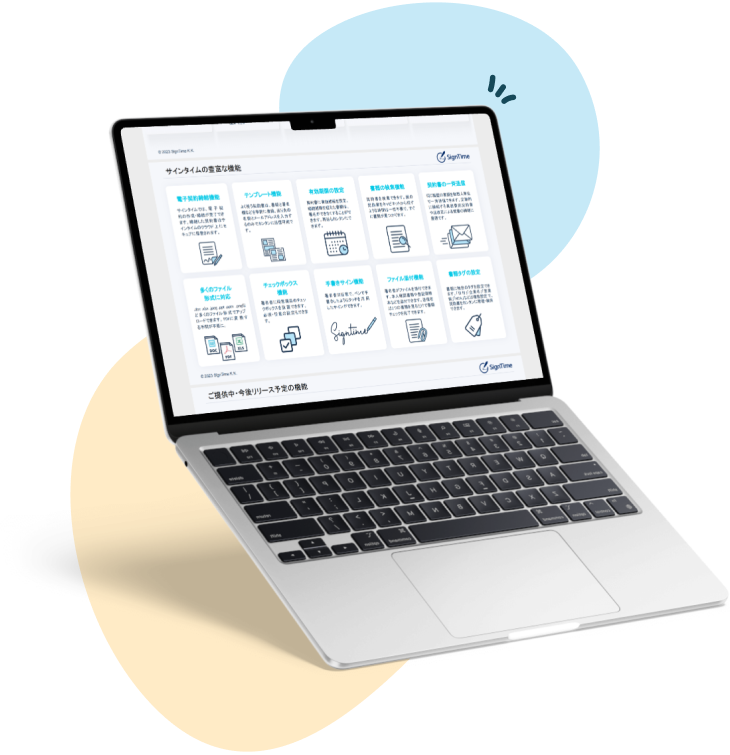
サインタイムの資料ダウンロード
同意書や誓約書の大量送信を効率化したい方は、サインタイムのサービス資料をご覧ください。
CSVファイルでの一斉送信、テンプレートの作成・管理、カスタムフィールドなど、電子契約の送信業務を効率化する機能や料金プランをご確認いただけます。