公開日:
紙の書類をスキャンして終わりにしない|電子化後の保管・検索ルールを解説

紙の書類をスキャンしてPDF化すると、保管スペースを減らせるだけでなく、社内で共有しやすくなります。契約書、申込書、同意書、請求書、発注書など、これまで紙で保管していた書類を電子データとして残すことで、ペーパーレス化を進めやすくなります。
しかし、紙の書類はスキャンしただけでは、十分に管理できているとは言えません。
PDF化した書類を共有フォルダに保存しているだけでは、後から必要な書類を探しにくくなることがあります。ファイル名の付け方が担当者ごとに違う、保存場所が部署ごとに分かれている、どのPDFが正式な書類なのか分からない、といった課題が残るためです。
紙書類の電子化では、「スキャンすること」だけでなく、電子化した後にどう保管し、どう検索し、誰が閲覧できる状態にするかまで決めておくことが重要です。
本記事では、紙の書類をスキャンした後に起こりやすい課題と、電子化後の保管・検索ルールを整えるポイントについて解説します。
紙書類をスキャンするだけでは不十分な理由
紙の書類をスキャンしてPDF化すると、見た目上は電子化できたように感じます。
しかし、PDFを作成しただけでは、必要な情報をすぐに探せる状態にはなりません。特に、スキャンしたPDFを担当者のPCや共有フォルダに保存しているだけの場合、書類の所在や内容が分かりにくくなることがあります。
紙書類をスキャンした後によく起こる課題には、次のようなものがあります。
- PDFの保存場所が担当者ごとに違う
- ファイル名のルールが統一されていない
- 書類の種類や取引先名で検索しにくい
- スキャンしたPDFの中身を開かないと内容が分からない
- 最新版や正式版を判別しにくい
- 閲覧できる人の範囲が曖昧になっている
- 契約更新日や対応期限を別管理している
このような状態では、紙の保管スペースは減らせても、文書管理の手間は残ってしまいます。電子化した書類を実務で活用するには、保管場所や検索ルールを整えることが大切です。
スキャン後のPDF管理で起こりやすい課題
必要な書類を探すのに時間がかかる
スキャンしたPDFを共有フォルダに保存していても、ファイル名やフォルダ構成が整理されていないと、必要な書類を探すのに時間がかかります。
例えば、「A社との契約書を確認したい」と思っても、取引先名がファイル名に入っていない場合や、部署ごとに保存場所が異なる場合、複数のフォルダを探す必要があります。
契約書や取引書類は、後から確認する場面が多い書類です。検索しにくい状態のままでは、電子化しても業務効率化につながりにくくなります。
担当者変更時に引き継ぎにくい
スキャンしたPDFが担当者のPCや個人フォルダに保存されていると、異動や退職時に引き継ぎが難しくなります。
後任者が必要な書類を探せず、過去の契約内容や取引条件を確認するのに時間がかかることがあります。また、更新確認が必要な契約書や、対応期限がある書類が引き継がれないまま残ってしまう可能性もあります。
紙書類を電子化する際は、個人ではなく、組織として確認できる場所に集約することが重要です。
PDFを開かないと重要情報が分からない
スキャンしたPDFは、書類の内容を画像として保存しているだけの場合があります。
そのため、取引先名、契約日、金額、契約期間などを確認するには、PDFを1つずつ開く必要があります。件数が少ないうちは対応できても、書類が増えると確認作業に時間がかかります。
書類を管理しやすくするには、PDFそのものだけでなく、検索や管理に使う情報もあわせて登録しておくことが大切です。
電子化後に決めておきたい保管ルール
紙書類をスキャンした後は、PDFの保管場所や管理方法を決めておきましょう。
まず重要なのは、保存先を一元化することです。担当者ごとのPCや部署ごとのフォルダに分散していると、後から探しにくくなります。
サインタイムでは、紙書類・他サービスから受信した書類の一元管理に対応しています。紙から電子化した書類だけでなく、自社で締結した電子契約や、他サービスで受信したPDFもまとめて管理できます。
スキャンした書類を一元管理することで、「どこに保存されているか分からない」という状態を防ぎやすくなります。
ファイル名やタグのルールを整える
スキャンしたPDFを管理する際は、ファイル名やタグのルールも重要です。
ファイル名には、取引先名、書類名、締結日、対象期間などを入れておくと、一覧で見たときに内容を把握しやすくなります。ただし、ファイル名だけですべてを管理しようとすると限界があります。
書類の種類や部署、ステータスなどで分類したい場合は、タグを活用すると便利です。
サインタイムの書類のタグ管理機能を利用すれば、「契約書」「請求書」「申込書」「人事」「更新確認」「重要書類」など、自社の運用に合わせて分類できます。
タグを活用することで、1つの書類を複数の切り口で探せるようになります。例えば、ある契約書に「業務委託」「営業部」「更新確認」といったタグを付けておけば、契約種別からも部署からも検索しやすくなります。
検索しやすい管理項目を登録する
紙書類をスキャンした後は、PDFを保存するだけでなく、検索に必要な情報を登録しておくことが大切です。
よく使う管理項目には、次のようなものがあります。
- 取引先名
- 書類名
- 書類種別
- 取引日・締結日
- 契約開始日
- 契約終了日
- 取引金額
- 担当部署
- 契約ステータス
- 更新確認の要否
これらの情報を整理しておくと、後から必要な書類を探しやすくなります。
サインタイムの高度な書類検索を活用すれば、条件を指定して必要な書類を検索できます。契約書や取引書類を保管するだけでなく、必要なときにすぐ見つけられる状態にすることが重要です。
AI読み取りで入力作業を減らす
スキャンした書類を管理しやすくするには、取引先名、日付、金額などの情報を登録する必要があります。
しかし、これらをすべて手入力していると、担当者の負担が大きくなります。特に、過去の紙書類をまとめて電子化する場合、1件ずつPDFを開いて情報を入力する作業は大きな負担になります。
サインタイムのAIによる取引情報自動入力を活用すれば、書類から取引先名、取引日、取引金額などの情報を自動で抽出できます。
AIが読み取った情報を担当者が確認する運用にすることで、手入力の負担を減らしながら、検索や管理に必要な情報を整えやすくなります。
閲覧・操作権限もあわせて管理する
スキャンした書類には、契約条件、金額、個人情報、秘密情報などが含まれる場合があります。そのため、誰でもすべての書類を閲覧できる状態にするのは適切ではない場合があります。
文書管理では、保管場所や検索性だけでなく、閲覧・操作権限も整理しておく必要があります。
サインタイムのメンバー権限管理を活用すれば、ユーザーごとの操作範囲を管理できます。また、部署や拠点ごとに管理範囲を分けたい場合は、複数グループも活用できます。
必要な人が必要な書類を確認できる状態を保ちながら、不要な閲覧や誤操作を防ぐことが大切です。
スキャン書類の管理を始めるときの進め方
紙書類の電子化を進める際は、すべての書類を一度に整理しようとすると負担が大きくなります。
まずは、確認頻度が高い書類や、保管場所が分散している書類から始めると進めやすくなります。
進め方の例は次の通りです。
- 紙で保管している書類の種類を洗い出す
- 電子化する優先順位を決める
- スキャン後の保管場所を決める
- ファイル名やタグのルールを決める
- 検索に必要な管理項目を整理する
- 閲覧・操作権限を見直す
- 定期的に管理状況を確認する
最初からすべてを完璧に整える必要はありません。まずは、契約書や重要な取引書類など、後から確認する頻度が高い書類から始めると効果を感じやすくなります。
まとめ|紙書類はスキャン後の保管・検索ルールが重要
紙の書類をスキャンしてPDF化することは、ペーパーレス化の第一歩です。しかし、PDFを作成して保存するだけでは、文書管理としては不十分です。
スキャンした書類を活用するには、保管場所を一元化し、ファイル名やタグ、検索項目、閲覧権限を整えることが重要です。必要な書類をすぐに探せる状態にしておくことで、社内確認、監査対応、契約更新、担当者変更時の引き継ぎにも対応しやすくなります。
サインタイムでは、紙書類・他サービスから受信した書類の一元管理、高度な書類検索、タグ管理、AIによる取引情報自動入力、メンバー権限管理など、スキャン後の書類管理を支える機能を備えています。
紙書類をスキャンしているものの、保存場所がバラバラ、検索しにくい、担当者しか探せないといった課題がある場合は、電子化後の保管・検索ルールを見直してみてはいかがでしょうか。
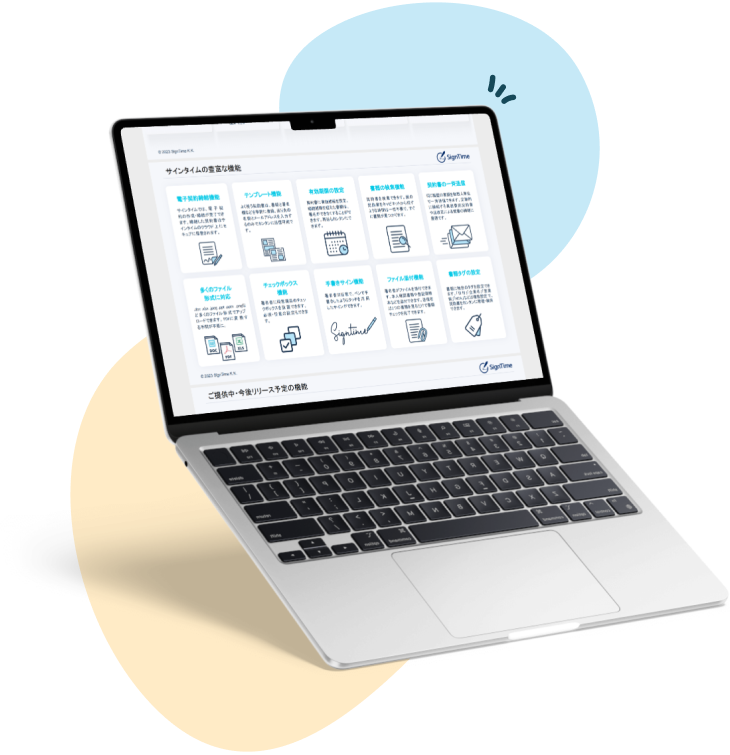
サインタイムの資料ダウンロード
サインタイムの機能や導入メリット、実際の活用イメージを詳しく知りたい方は、資料をご覧ください。業務改善のポイントをわかりやすくまとめています。