公開日:
メールで届いた書類に署名する安全で簡単な方法
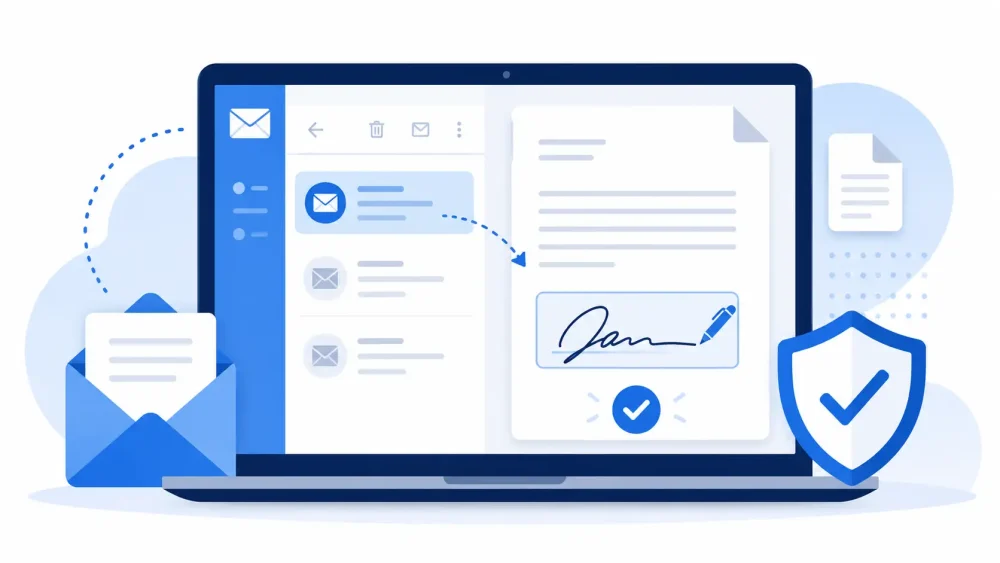
メールで届いた書類に署名する方法は、使用する端末やファイル形式、求められるセキュリティレベルによって異なります。現在では、紙に印刷して署名する方法よりも、電子署名を使ってオンライン上で完結する方法が一般的になっています。
この記事では、メールで送られてきた契約書や申請書に署名する基本的な方法から、より安全に管理できる電子契約サービスを使った方法まで、順を追って解説します。
メールで届いた書類への署名はどのように行うのか
メールで署名依頼を受ける場合、多くは契約書や申請書などの内容を確認し、同意の意思を示すために署名する流れになります。書類はPDFなどの添付ファイルとして届く場合もあれば、ブラウザ上で開ける安全な署名リンクとして送られる場合もあります。
基本的には、受信者が書類を開き、内容を確認し、必要な箇所へ署名して返送します。メールはあくまで書類を届ける手段であり、実際の署名作業はPDFビューア、端末の標準機能、または電子契約サービス上で行われます。
従来は、書類を印刷して手書きで署名し、それをスキャンしてメールで返送する方法が一般的でした。しかし、この方法は手間がかかるうえ、スキャン品質やファイル管理の問題も発生しやすくなります。
現在では、画面上で直接署名できる電子署名ツールを利用する方法が増えています。電子署名サービスでは、手書き署名、テキスト署名、署名画像のアップロードなどに対応しており、署名依頼から完了までをオンライン上で管理できます。
メールで届いた書類に署名する主な方法
メールで届いた書類に署名する方法は、大きく分けて3つあります。
1つ目は、書類を印刷して手書きで署名し、スキャンして返送する方法です。プリンターやスキャナーが必要になるため手間はかかりますが、現在でも一部の業務では利用されています。
2つ目は、スマートフォンやパソコンの標準機能を使って署名する方法です。iPhoneやAndroid、PCでは、PDFに直接書き込める機能やアプリを使って署名できます。簡単な承認書類や社内文書であれば、この方法でも対応しやすいでしょう。
3つ目は、電子契約サービスを利用する方法です。専用の署名画面で書類を開き、指定された署名欄に電子署名を行います。署名履歴や操作ログが残るため、契約書や重要書類の署名にはこの方法が適しています。
メールで届いた書類に署名する手順
メールで届いた書類に署名する流れは、使用するツールによって多少異なりますが、基本的な手順は共通しています。
まず、メールの送信者と内容を確認します。想定外の送信者から届いた署名依頼や、不審なリンクが含まれるメールは開かないよう注意が必要です。契約書や重要書類の場合は、送信元や依頼内容を必ず確認しましょう。
次に、添付ファイルまたは署名リンクを開きます。多くの場合、PDFファイルまたはブラウザ上の署名画面が表示されます。この段階で、書類全体が正しく表示されているか確認します。
その後、署名方法を選びます。印刷して手書き署名する方法、端末上で直接サインする方法、電子契約サービスを使う方法があります。ビジネス契約や重要書類では、署名履歴を残せる電子契約サービスの利用が安心です。
署名欄に署名を追加したら、書類を保存し、必要に応じてメールで返送します。電子契約サービスの場合は、署名完了と同時に送信者へ通知され、署名済み書類も自動で保存されます。
スマートフォンでメール添付書類に署名する方法
スマートフォンは、メールで届いた書類に署名する手段として非常に便利です。メールアプリから添付ファイルを開き、そのままPDFに署名できる場合もあります。
iPhoneではマークアップ機能を使ってPDFへ署名できます。AndroidではPDFビューアや電子署名アプリを使って、手書き署名やテキスト署名を追加できます。
スマートフォンでの署名は、外出先や移動中でも対応できる点が大きなメリットです。急ぎの契約や承認依頼にもすぐ対応できるため、営業や管理部門でも活用しやすい方法です。
ただし、画面が小さいため、署名位置のズレや入力漏れには注意が必要です。重要な契約書では、署名箇所を自動案内してくれる電子契約サービスを利用すると、ミスを防ぎやすくなります。
こちらも併せてご覧ください:iPhoneで文書に電子署名する方法
メールで届いた書類に署名する際のセキュリティ確認
メールで書類に署名する際は、署名そのものだけでなく、書類の安全性も確認する必要があります。
特に重要なのは、送信者が信頼できる相手かどうかを確認することです。契約書や個人情報を含む書類の場合、不審なメールや不明なリンクから書類を開かないよう注意しましょう。
電子契約サービスを利用する場合、署名者情報、署名日時、操作履歴などが記録されます。これにより、誰がいつ署名したかを確認でき、契約の証跡管理にも役立ちます。
また、安全な電子署名サービスでは、契約書の改ざん防止やアクセス制御にも対応しています。重要な契約書ほど、単なるメール添付ではなく、監査ログが残る仕組みで署名することが望ましいです。
メールで届いた書類に署名するときによくあるトラブル
メールで届いた書類への署名は簡単に見えますが、いくつかのトラブルが発生しやすい点に注意が必要です。
よくある問題のひとつは、PDFが正しく表示されないことです。利用するアプリや端末によって、署名欄の位置がずれたり、文字が崩れたりする場合があります。
また、ファイルサイズが大きいと、スマートフォンや通信環境によっては読み込みに時間がかかることもあります。書類が完全に開かないまま署名すると、入力漏れや署名位置のズレにつながる可能性があります。
署名依頼メールが迷惑メールフォルダに入ってしまうこともあります。特に自動送信メールの場合、受信者が気づかず、署名期限を過ぎてしまうケースがあります。
さらに、どこに署名すればよいか分かりにくい書類では、受信者が迷いやすくなります。署名欄が明確でない場合は、契約締結までに余計な確認作業が発生します。
メール署名をスムーズに進めるためのポイント
メールで届いた書類にスムーズに署名するには、事前確認と管理方法が重要です。
まず、書類全体が正しく表示されているか確認してから署名しましょう。急いで署名すると、必要な入力欄を見落とす可能性があります。
また、署名方法はできるだけ統一することが望ましいです。毎回異なる署名方法を使うと、書類ごとの見た目や管理方法にばらつきが出やすくなります。
署名済み書類は、専用フォルダや契約書管理システムに保存しておくと安心です。メールスレッド内だけで管理すると、後から探すのに時間がかかります。
継続的に契約書へ署名する企業では、署名状況や契約期限を管理できる電子契約サービスを利用すると、業務の安定性が高まります。
電子契約サービスを使うと何が改善されるのか
電子契約サービスを使うと、メールで届いた書類への署名をより安全かつ効率的に行えます。
通常のメール添付では、書類を送った後に相手が開いたか、署名したかを確認しにくい場合があります。一方、電子契約サービスでは、開封状況や署名状況を確認できます。
また、署名欄や入力欄を明確に指定できるため、署名漏れや入力漏れを減らせます。複数人が署名する契約でも、署名順や承認フローを設定できるため、契約締結までの流れを整理できます。
さらに、署名済み書類を契約書管理システムに保管することで、更新期限や契約状況も管理しやすくなります。契約業務が増えるほど、電子契約サービスの効果は大きくなります。
メールで届いた書類への署名ならサインタイム
サインタイムは、メールで届いた書類への署名を安全かつ効率的に行える電子契約・契約管理システムです。
手書き署名、テキスト署名、印鑑風署名など複数の署名方式に対応しており、契約内容や利用者に合わせた署名方法を選べます。
また、対面署名にも対応しているため、オンライン署名だけでなく、店舗や現場での契約にも活用できます。
サインタイムでは、署名済み書類を契約書管理システム内で整理・保管できます。メール添付やローカルフォルダに契約書が分散するのを防ぎ、契約情報を一元管理できます。
さらに、AI機能によって契約相手、契約日、契約金額などの情報を自動抽出でき、契約期限や更新管理にも役立ちます。
Salesforce連携にも対応しているため、営業活動と契約締結をつなげて管理できます。メールで届いた書類への署名だけでなく、契約管理全体を効率化したい企業に適したシステムです。
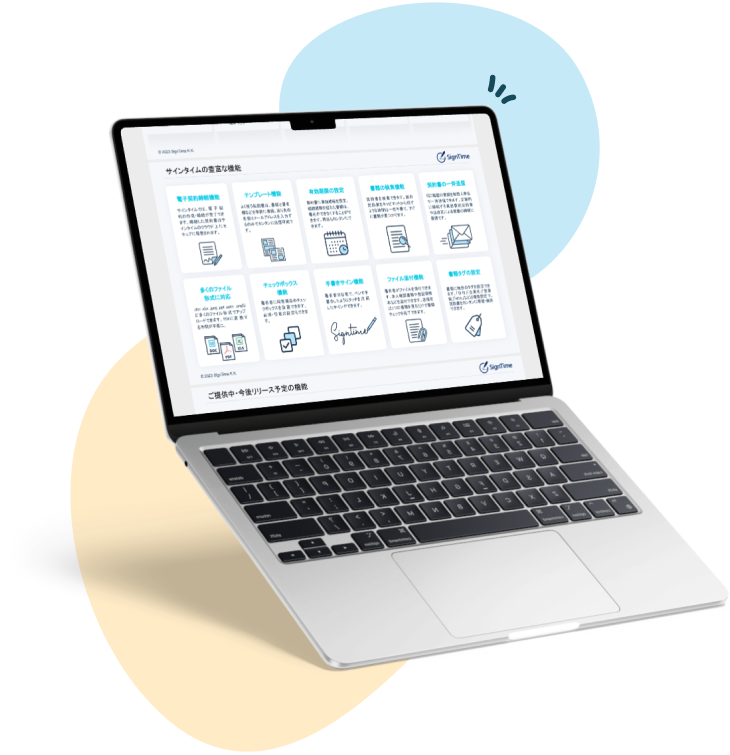
サインタイムが貴社の契約管理業務に適しているか、ぜひ資料をダウンロードしてご確認ください。
※Salesforce、Sales Cloud、およびその他は Salesforce, Inc. の商標であり、許可のもとで使用しています。